06-라즈베리파이3 : 기본설정(raspi-config)
1. 시스템 SW 갱신
부팅된 라즈베리파이의 바탕화면에서 LX터미널 아이콘을 클릭하면, 위와같은 터미널 창이 열린다. 이곳에 다음의 명령어로 SW(라즈비안)을 업데이트 한다.
sudo apt-get update
sudo apt-get upgrade
2. 한글 폰트 설치
이번에는 다음의 명령어로 iBus-한글입력기와 한글폰트를 설치한다.
sudo apt-get install ibus-hangul
sudo apt-get install ttf-unfonts-core (구버전의 경우)
sudo apt-get install fonts-unfonts-core (2019 신버전의 경우)
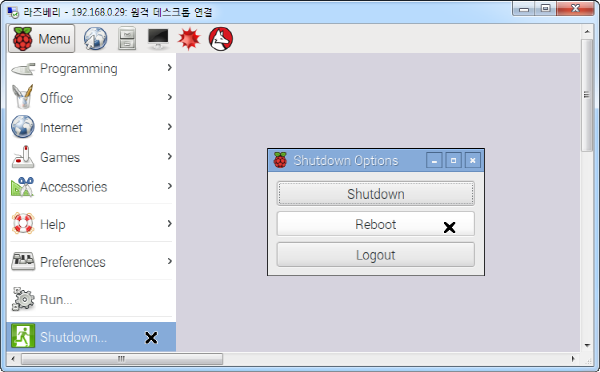
이제 라즈베리파이를 재부팅하여 보자. 라즈베리파이의 전원 ON은 POWER 선을 연결하는 것으로 시작이 되는 것이지만, 전원 OFF 혹은 Reboot는 아래 그림처럼 메뉴가 있다.
3. Raspberry Pi Configuration 설정
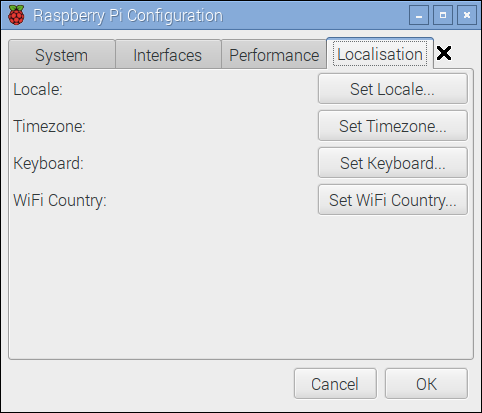
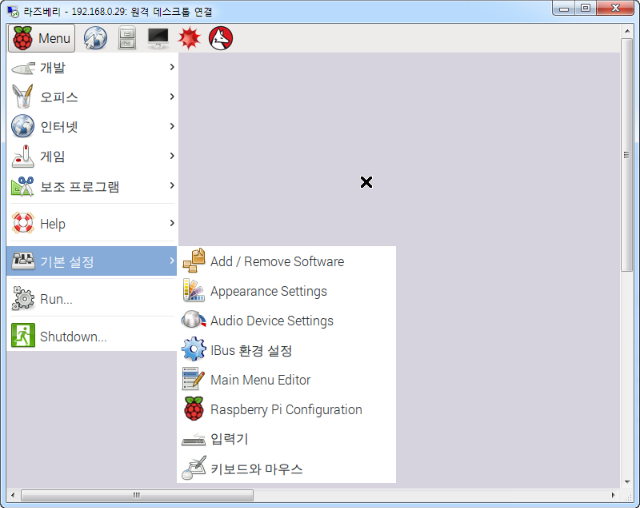
재부팅한 라즈베리파이의 오른쪽 상단의 US를 마우스로 클릭해보면 여전히 한글폰트가 미반영 되어 있음을 알 수 있다. 이는 MENU-Preference-Raspberry Pi Configuration 에서 설치된 한글폰트를 추가하고 설정해야 한다. 예전같으면 LX터미널 창을 열어 아래와 같이 실행하여 설정해야 할 부분인데, 라즈비안 최신버전에서 사용자 편의성을 주었다.
sudo raspi-config
만약, LX터미널에서 sudo raspi-config 실행으로 configuration 창을 열어 설정하고자 하는 분은 다음의 동영상(클릭)을 참고하도록 한다.
(1) Localisation : 국가, 시각, 언어 등을 선택하는 곳
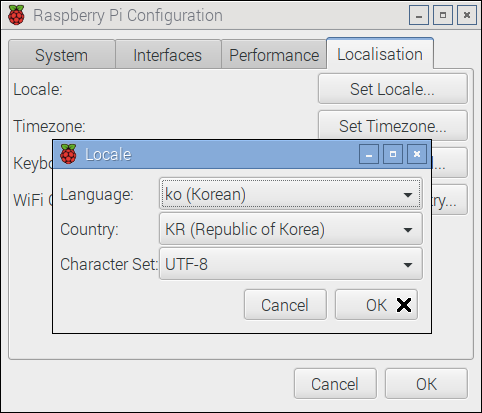
(1-1) Localisation - Set Locale
라즈비안 신 버전(2019 기준)에서는 키보드 한글/영어 변환키가 작동하지 못한 경우가 있다. 이 경우, 다음과 같이 설정한다. (단, 아래의 설정 시 운영체제는 영문으로 나타난다.)
Set Locale 설정
① Language : en(English) ② Country : US(United State) ③ Character Set : UTF-8
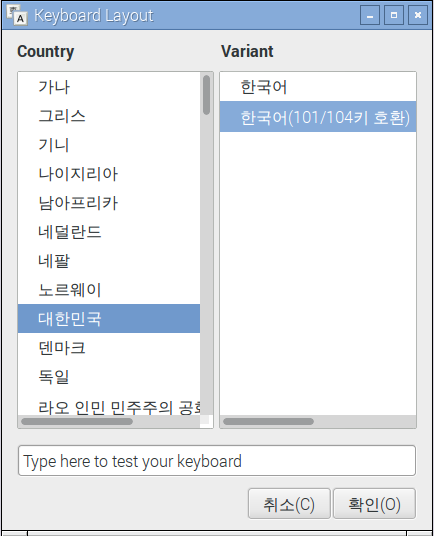
Keyboard Layout 설정
① Country : Generic 105-Key(Intl) PC ② Variant : Korean
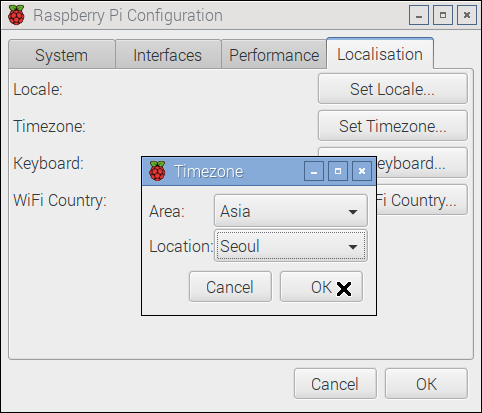
(1-2) Localisation - Set TimeZone
(1-3) Localisation - Keyboard Layout
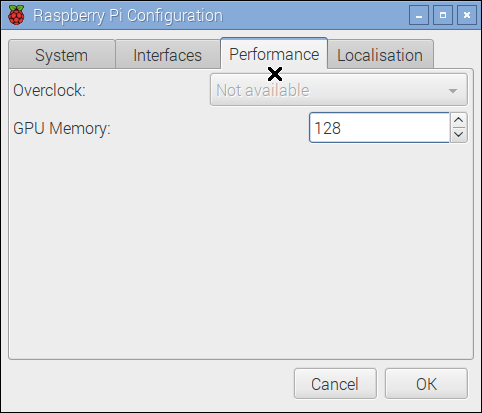
(2) Performance : GPU 128M 수준으로 설정하자.
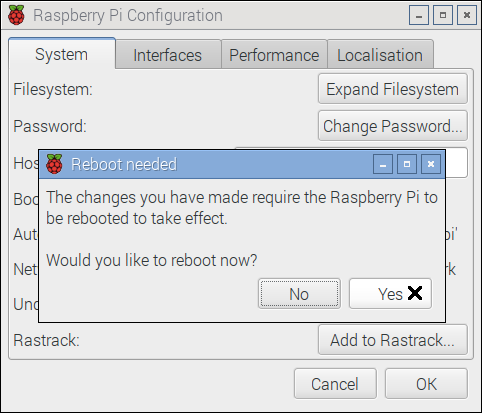
나머지는 그다지 수정할 필요가 없다. 확인(OK)을 하면, 재부팅 물음이 나온다.
(3) iBUS 환경설정 : 한/영 입력방식 설정
재부팅 후, 라즈베리파이의 화면은 모두 한글화 되어 나타난다.
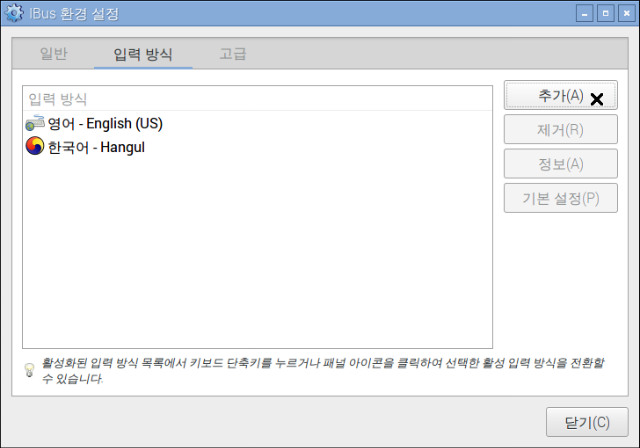
iBUS 환경설정-입력방식에서 추가 버튼을 클릭하고 '한국어'를 선택, 추가한다.
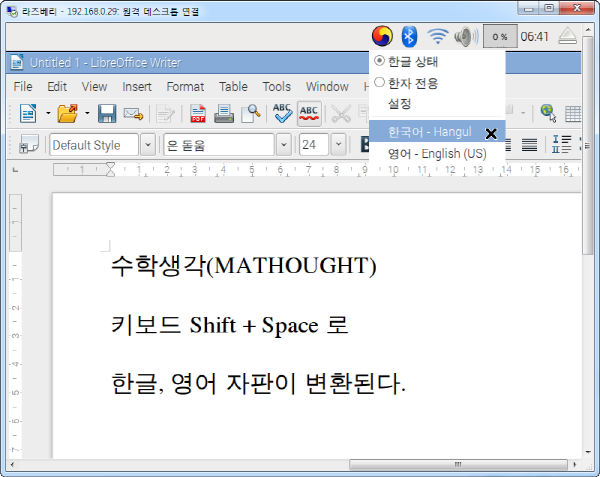
마우스로 오른쪽 상단의 US를 클릭하여 '한국어'를 선택한다.
다음은 MENU-오피스-LibreOffice Writer 프로그램으로 작성한 문서의 모습이다.
(4) config.txt 설정 : 부팅시 반영할 설정사항
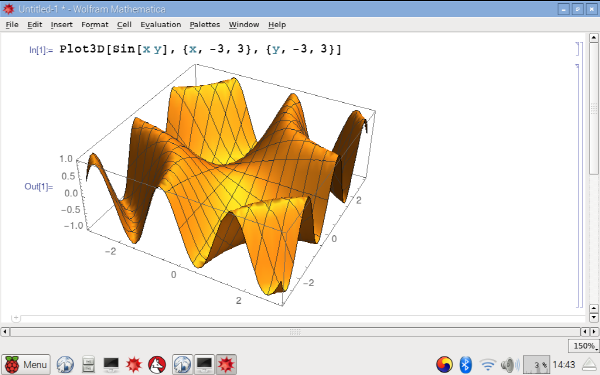
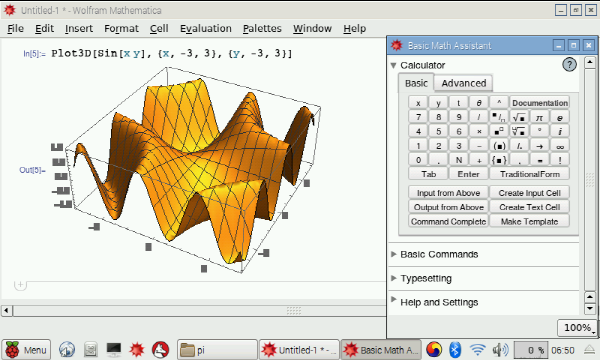
라즈베리파이로 Mathematica를 이용하고자 한다면 한가지 설정해야 할 것이 있다. 라즈베리파이 바탕화면의 Mathematica를 실행하고 Plot3D 를 실행하면 다음과 같이 눈금(Ticks)이 제대로 출력되지 않는다.
이는 Framebuffer가 16비트로 설정되어 있는 라즈베리파이를 24비트로 바꾸어 주면 해결된다.
LX터미널 모드로 가서 다음을 실행하자.
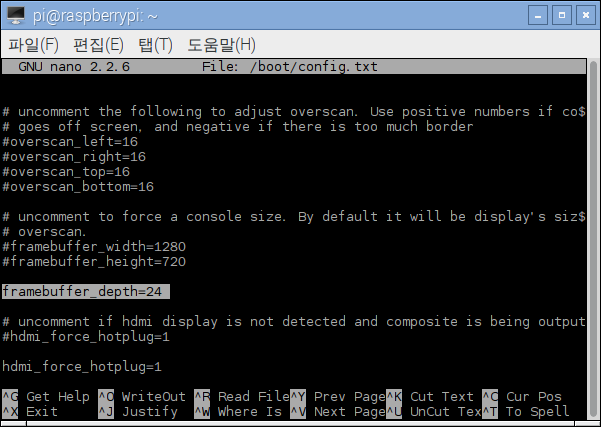
sudo nano /boot/config.txt
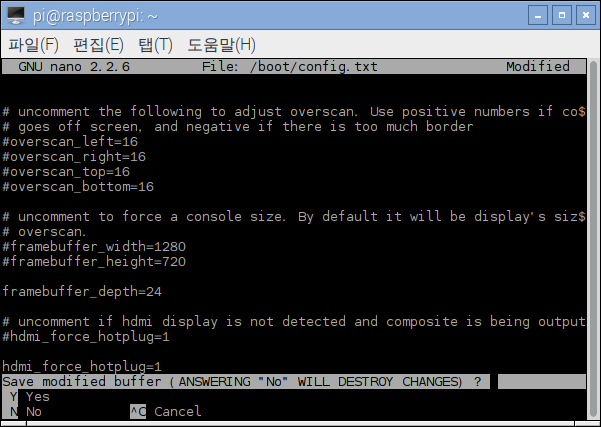
다음의 창이 열리면 아래의 설정문을 삽입한다.
framebuffer_depth=24
삽입을 마쳤으면, 키보드 CTRL + X 를 누르고 저장하기 Y 를 하여 빠져 나온다.
재부팅 후, 다시 Mathematica를 실행하여 Plot3D 출력의 결과를 확인해보자. 그래프의 눈금(Ticks)이 정상적으로 잘 나타남을 볼 수 있다.