•     프롤로그
  •     출판도서
    • Notice
    • Preview
  •     모두의수학
  •     수학실험실
    • 고1수학
    • 수학1·2
    • 미적분
    • 확률통계
    • 기하
    • 응용수학
    • 3D프린팅
    • 호기심수학
    • webCDF
    • EnterpriseCDF
  •     그래프ART
    • v2.7
    • v5.0
  •     수학과교육
    • 수학생각
    • 수학과교육
  •     학습자료실
    • 동영상
    • 사진
    • 문서
    • 학습자료
    • 포스트
    • 저널
  •     사물인터넷
    • AIOT
    • Device
    • Arduino
    • RaspberryPi
  •     그래프스케치북


AIOT44.gif


  [RaspberryPi] 03-라즈베리3 : 장치연결 및 부팅하기
  
 작성자 : 이장훈
작성일 : 2016-06-15     조회 : 6,207  


03-라즈베리파이3 장치연결 및 부팅


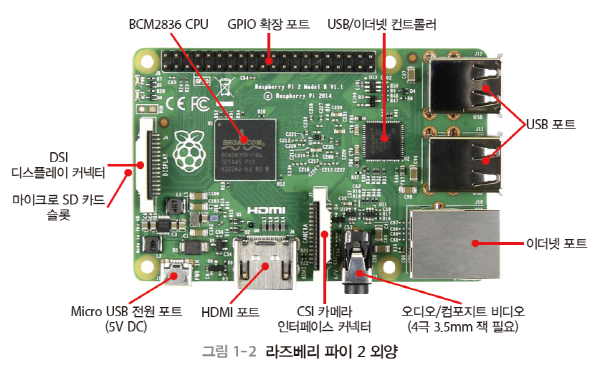
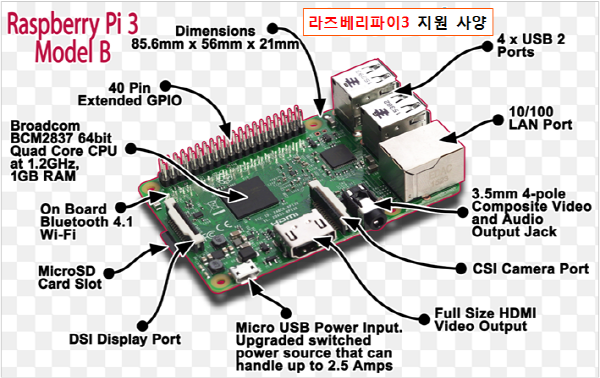
1. 라즈베리파이3 장치 설명


600_2016-07-01 오전 6-23-19.png


600_라즈베리파이3 지원 사양.png


2. 라즈베리파이3 장치 연결


600_20160615_131134.png


600_KakaoTalk_20160615_134528694.png


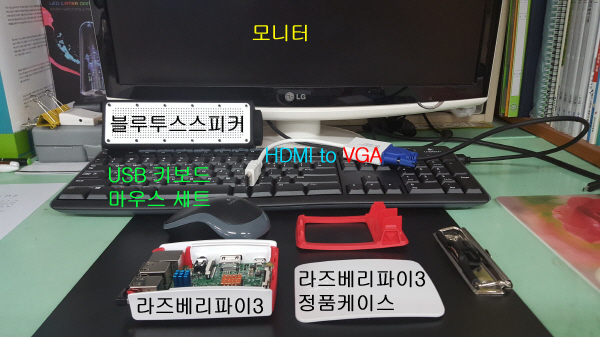
이제 라즈베리파이3 장치연결을 하여보자.


600_20160615_131158.jpg


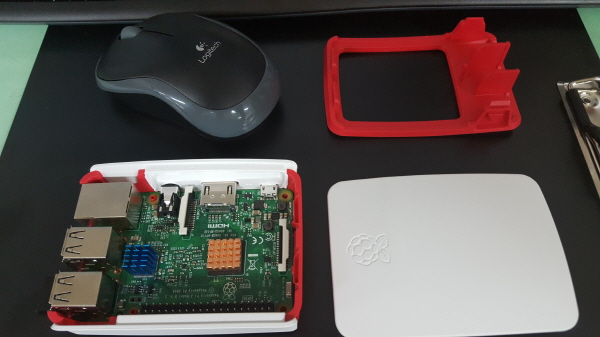
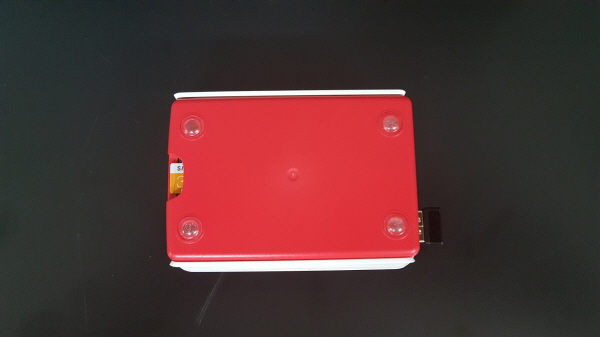
라즈베리파이3 케이스를 장착하고, 아래처럼 OS(라즈비안)가 설치된 microSD 카드를 꽃는다.


600_20160615_131256.jpg


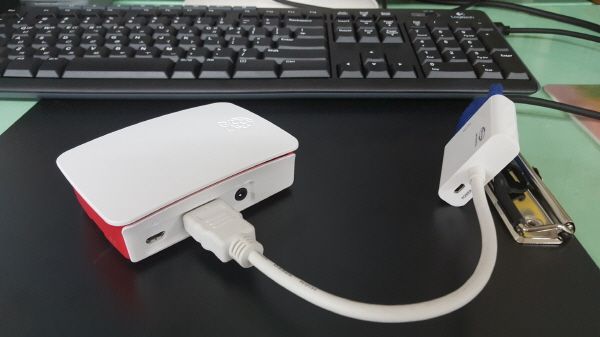
화면의 모니터가 HDMI 지원이 안되므로, HDMI to VGA 젠더를 이용하여 연결한다. 


600_20160615_131317.jpg


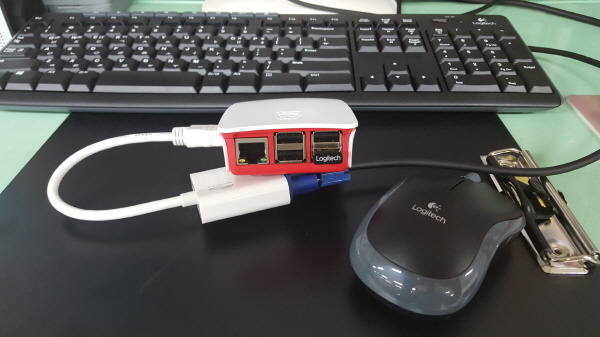
USB포트에 마우스 & 키보드 일체형인 USB-리시버를 꽃는다. 만약, 키보드와 마우스가 별도의 리시버로 구성된 각각의 구성품인 경우는 2개 모두 꽃으면 된다. 기타 다른 용도로 USB 포트의 사용계획이 있다면 일체형 마우스 & 키보드를 사용하는것이 USB 포트 확보에 좋을 것이다.


600_20160615_131334.jpg


3. 라즈베리파이3 부팅(전원연결)


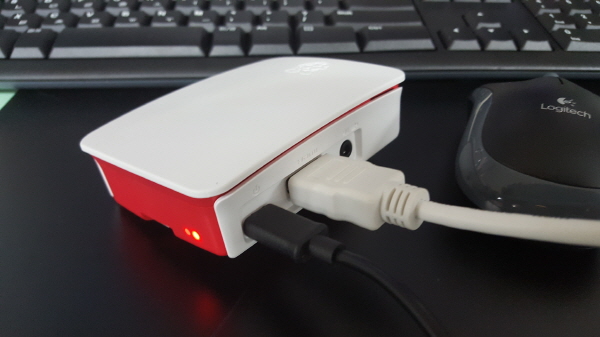
라즈베리파이3는 전원 ON/OFF 스위치가 없다. 따라서 전원을 ON 한다는 것은, 바로 Power 선을 연결한다는 것이다. 라즈베리파이의 Power 선은 우리가 스마트 폰에 사용하고 있는 것과 동일하다.


600_20160615_131431.jpg


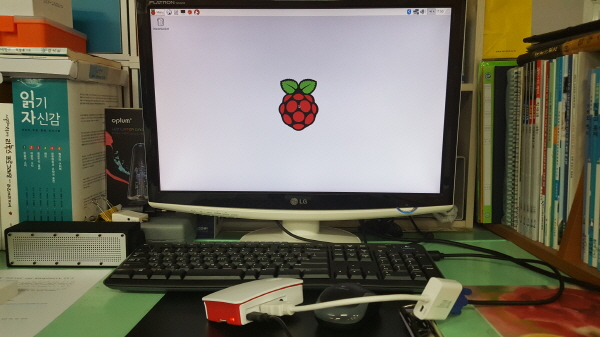
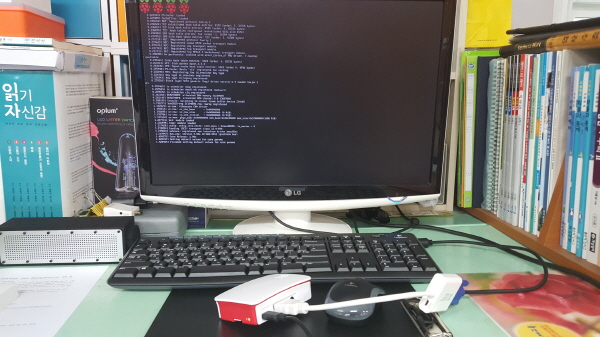
전원(Power)을 연결하는 순간 모니터에서 라즈베리파이가 부팅되고 있는 모습이다.


600_20160615_131438.jpg


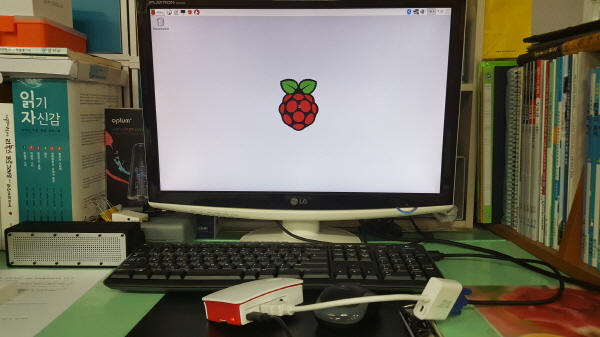
라즈베리파이의 부팅이 끝나면(약15초), 아래와 같이 윈도우 화면(GUI)과 비슷한 형태로의 바탕화면이 나타난다.  


600_20160615_131508.jpg


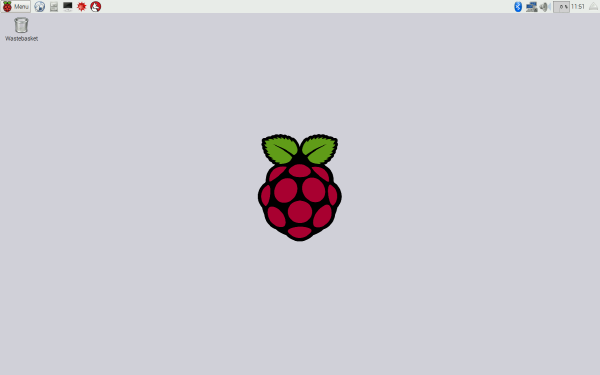
라즈베리파이는 모니터의 해상도를 자동으로 반영하여 나타내어 준다. 아래는 1680*1050 해상도로 모니터에 나타난 라즈베리파이의 부팅 후 화면이다.


600_라즈베리_ (1).png


  © 수학생각(MATHOUGHT.COM) Since 2000 | 정목중·정목고(구 파주광일중·파주여고) 수학과 이장훈 | Tel. 031-940-1935