02-microSD 카드 : OS(라즈비안) 설치
라즈베리파이 운영체제(OS)는 리눅스(Linux) 이다. 따라서 리눅스 기반의 라즈베리파이 OS인 라즈비안(Raspbian)을 microSD 카드에 설치해야 한다. 이는 데스크탑에서 이루어진다.
1. microSD 카드 USB리더기 장착
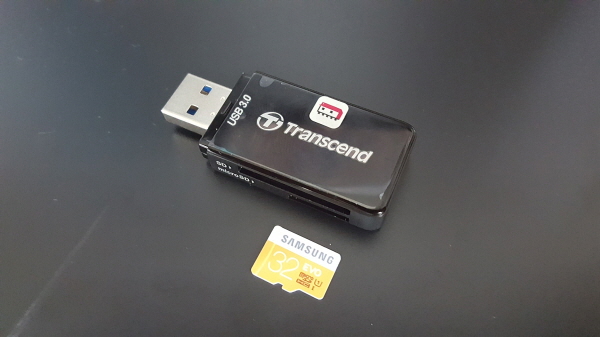
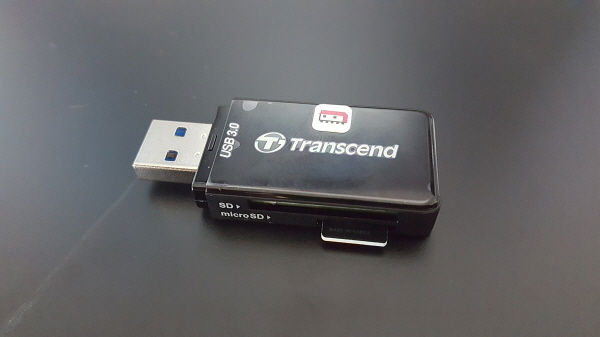
microSD 카드는 일반 SD카드보다 훨씬 작은 크기(새끼손가락 손톱크기)로 주로 스마트폰에 장착되는 저장매체이다. 그런데 노트북에서는 일반적으로 SD카드를 넣을 수 있는 슬롯만 존재한다. 따라서 아래와 같이 microSD 카드 리더기에 꽃아서 사용자의 컴퓨터(노트북) USB로 연결시킨다.
2. microSD 카드 포맷(Format)
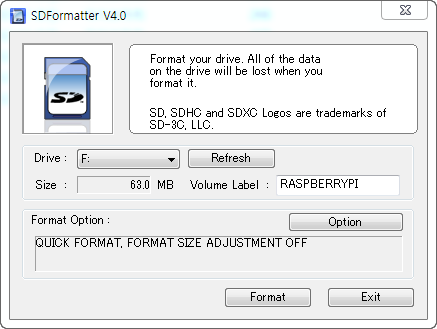
마이크로SD 카드는 처음 사용할 때, 포맷을 해 주어야 한다. 가급적이면, 라즈베리파이 활용을 위한 포맷은 SD Formatter for Window 를 사용하기를 권장한다. (https://www.sdcard.org/downloads/formatter_4/eula_windows/) 본 프로그램을 다운받아 설치하고 실행하면 아래의 화면이 나온다.
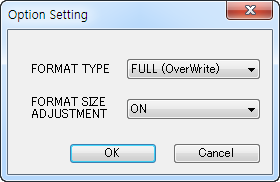
다음으로 Option을 선택하여, Full(Overwrite), ON 을 선택한다. 이름은 RaspberryPi로 하자.
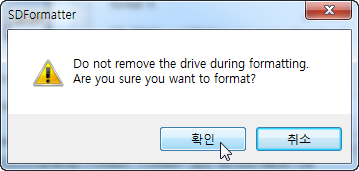
OK 버튼을 누른 후, Format 버튼을 실행하면, 아래와 같은 물음이 나온다. 확인 클릭!!
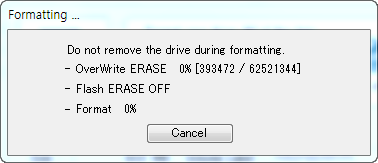
포맷시간이 20분정도로 꽤 걸린다.
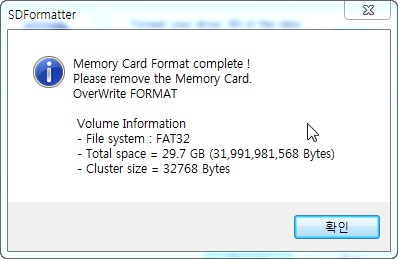
포맷이 완료되었다는 메세지이다. 확인클릭!!
3. 라즈비안(Raspbian) 다운로드 및 microSD 카드로 저장하기
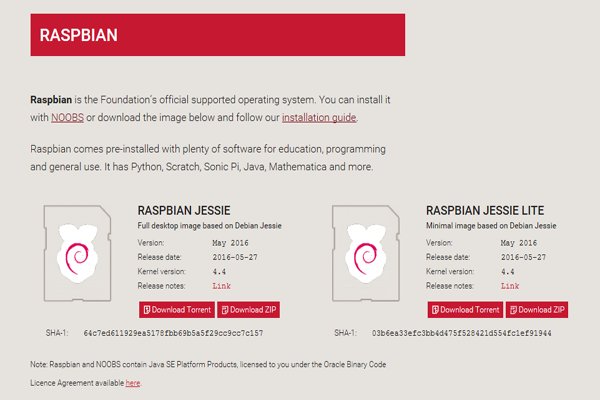
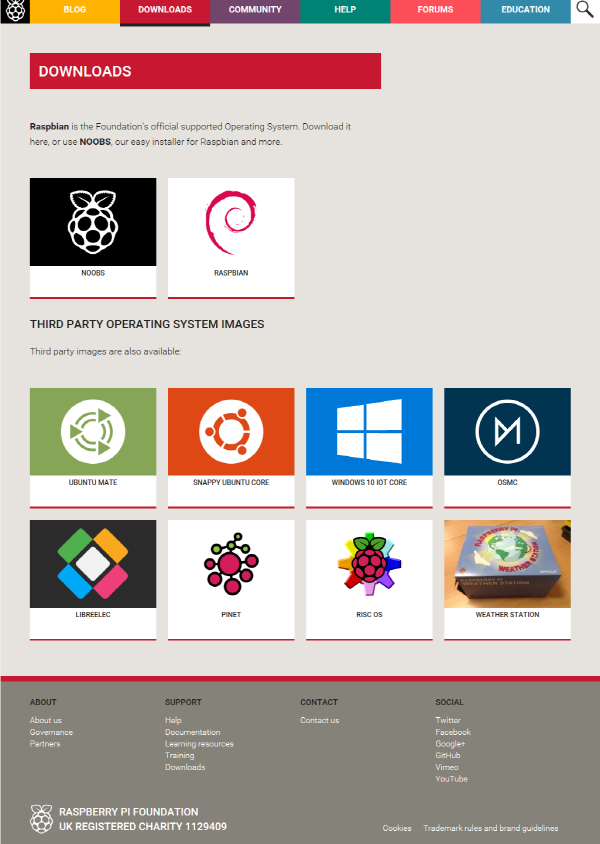
이제 라즈베리파이의 운영체제인 라즈비안을 다운받아 설치할 차례이다. 라즈비안은 라즈베리파이 공식 홈페이지에서 자신의 컴퓨터로 다운받는다. (https://www.raspberrypi.org/downloads/)
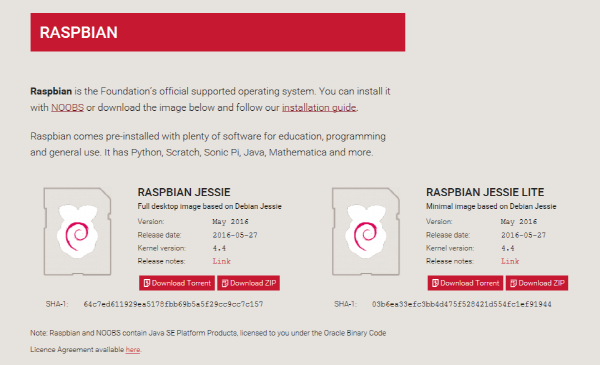
위의 홈페이지를 들어가면, Noobs 와 Raspbian 두 가지가 있다. 그 어떤 것을 다운받아 설치해도 되나 그 용량(담겨있는 내용)과 설치방식이 다르다. 또한, Full 버전과 Lite 버전이 있다.
준비된 microSD 카드 용량이 8G 이상인 경우에는 Full 버전으로 다운받도록하자. Download ZIP을 선택하여 다운로드 받으면 그것은 zip 압축파일로 이루어져 있다. 일단 압축은 푼다.
(1) Noobs : microSD 카드 저장
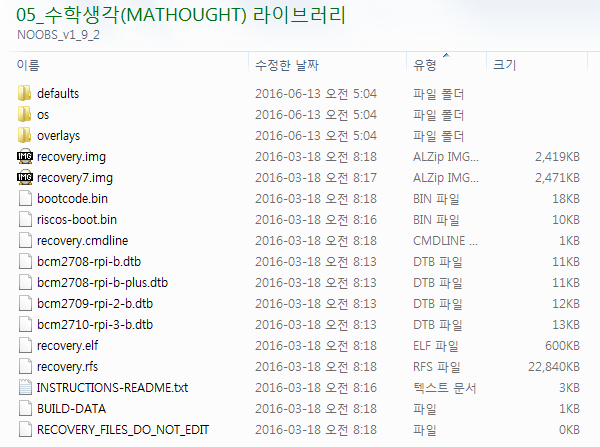
Noobs는 그 안에 Raspbian + window10 IoT Core + OSMC + LIBREELC 등이 다양한 부팅 OS 및 미디어 활용 설치프로그램이 포함되어 있으며, 그 폴더안의 내용을 보면 아래와 같다. 특히, window10 IoT Core는 리눅스 기반인 Raspbian이 아닌 C언어 기반의 Window OS 이다. 기분상으로는 우리에게 친숙한(?) 윈도우10 스타일로 생각할 지 모르겠지만, 마냥 그렇지는 못하다. 또한, 현재의 많은 사용자들과 관련한 책들은 Raspbian 운영체제 활용으로 집필되어 있음을 참고하자. 그만큼 Raspbian이 더욱 대중적이라는 뜻이다.
만약 Noobs를 microSD 카드에 설치하고자 한다면, 위의 폴더내 모든 파일을 선택하여 그대로 포맷된 microSD 카드에 복사 & 붙여넣기 하여주면 된다. 그러나 한가지 유의해야 할 부분이 있다. Noobs를 담은 microSD 카드를 라즈베리파이3에 넣고, 전원을 켜면 OS 설치가 진행되는데, 이때의 설치는 인터넷을 통하여 설치가 이루어진다. 따라서 인터넷 연결설정(유선이든 무선이든)을 먼저해야 한다. 이 부분은 추후 라즈베리파이 OS 설치과정에서 안내하기로 한다.
(2) Raspbian : microSD 카드 저장
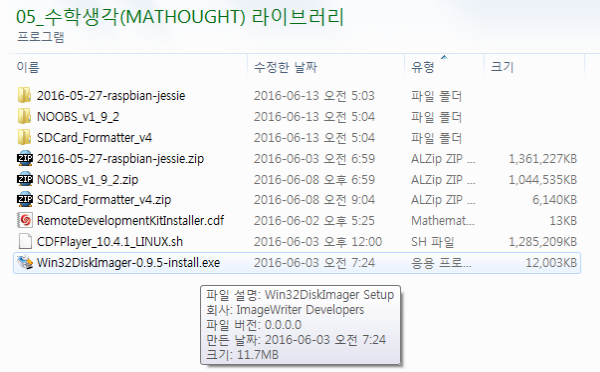
Raspbian은 운영체제 하나만을 설치하는 것으로, 라즈베리파이3 처음 사용자라면, Raspbian만을 우선 설치해보기를 권장한다. 이것저것 욕심으로 많은 설치를 처음부터 할 필요는 없다. 설령, 설치한다해도 활용할 줄 모르니...^^ 일단, 압축파일을 풀면 아래와 같이 이미지(img) 파일 하나로 이루어져 있다.
어느정도 컴퓨터를 다룬 이들은 알겠으나, 이 글은 처음 접하는 학생들을 위함임에 이미지(img) 파일의 microSD 카드로 담는 방법을 설명한다. img 파일을 SD 혹은 microSD 카드로 담으려면 Win32 Disk Imager 프로그램을 설치해야 한다. (https://sourceforge.net/projects/win32diskimager/)
해당 홈페이지에 들어가서 메인화면에 Download를 선택한다.
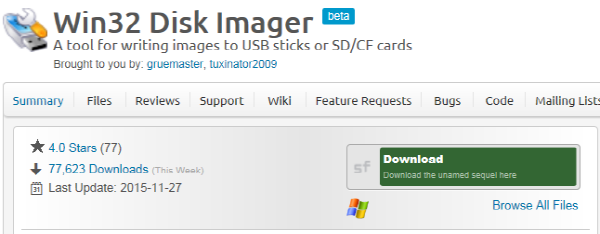
이후 여러가지 다운로드 목록이 나오는데 아래 화면의 프로그램을 다운로드 받으면 된다.

윈도우탐색기에서 다운받은 파일을 실행, 설치한다.
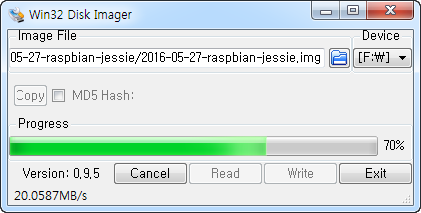
Win32DiskImager를 실행시키면 아래의 프로그램이 실행된다. 파일열기를 선택하여, Raspbian.img 파일이 저장되어 있는 위치를 찾아 선택하고, Device는 microSD 카드 드라이브를 선택한다. 보통, 하나의 저장매체(microSD)만 꽃으면 자동 선택된다. 마지막으로 Write 버튼을 클릭하면, Raspbian 이미지 파일이 microSD 카드로 설치가 진행된다.
앞서 Noobs의 microSD 담기는 운영체제 설치가 아닌, 인터넷기반 운영체제 설치를 위한 파일을 담은것임에 반하여... 지금 Raspbian 이미지파일의 microSD 담기는 그 자체가 운영체제인 Raspbian을 설치하는 그 자체이다. 따라서 후속의 작업없이 바로 라즈베리파이에 장착하여 바로 부팅, 라즈베리파이를 구동시킬 수 있다.
여기서는 우선, Raspbian을 microSD에 담은 두번째 방법으로 라즈베리파이3 부팅을 시작해 보도록 할 것이다.